Comment créer ou inviter un autre utilisateur à un rendez-vous ?
TéléchargerCe guide décrit comment créer un rendez-vous dans l'agenda d'un autre utilisateur ou comment inviter un autre utilisateur à un rendez-vous.
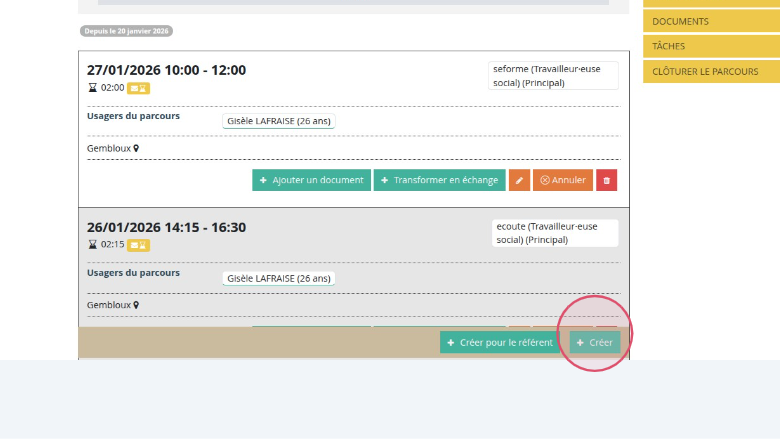
Ouvrir le menu Rendez-vous dans le parcours de l’usager
Cliquez sur “créer” pour créer un nouveau rendez-vous pour un utilisateur qui est différent du référent.
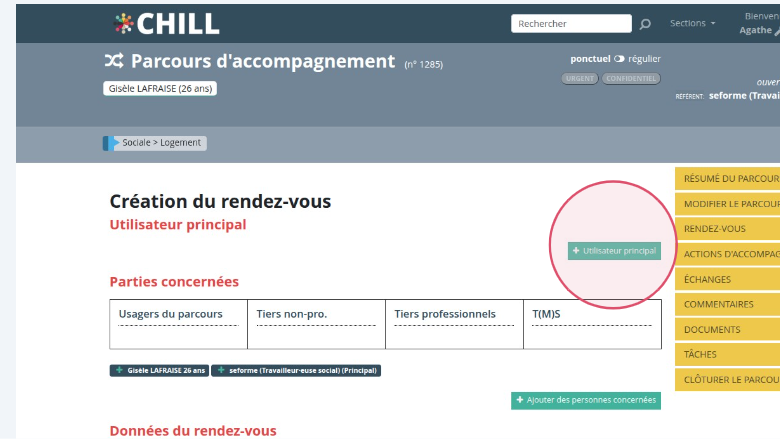
Choisir l’utilisateur principal
Choisissez l’utilisateur principal du rendez-vous. C’est l’agenda de cette personne qui s’affichera en-dessous.
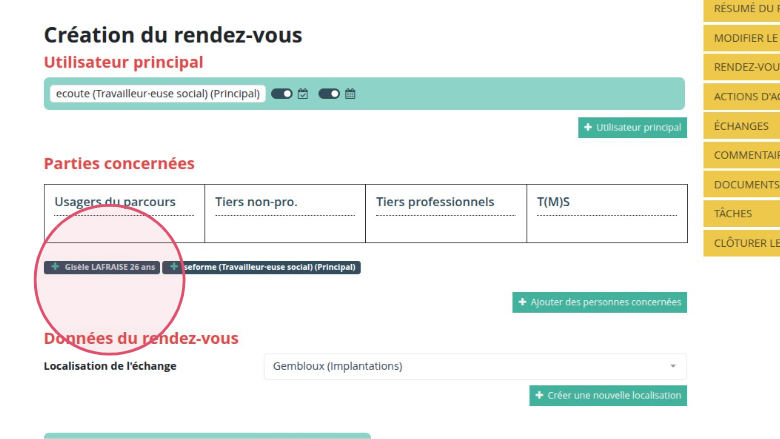
Ajouter les parties concernées
Dans les parties concernées, ajouter l’usager concerné.
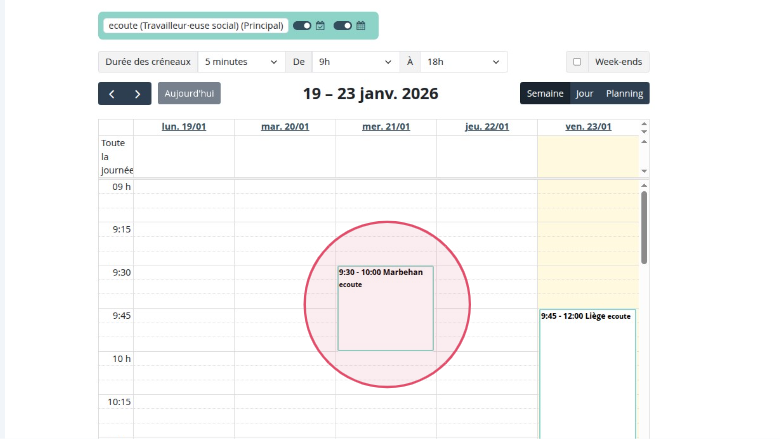
Sélectionner un créneau horaire
L’agenda de l’utilisateur principal s’affiche avec ses plages de disponibilité (+le lieu). Sélectionnez-en une. Attention, vous ne pouvez pas fixer des rendez-vous en-dehors des plages de disponibilité créés par l’utilisateur principal. Si vous cliquez en-dehors de ces plages horaires, le logiciel vous demandera si vous souhaitez redevenir l’utilisateur principal. Deux agendas s’afficheront dès lors avec les disponibilités de l’utilisateur principal ainsi que les vôtres.
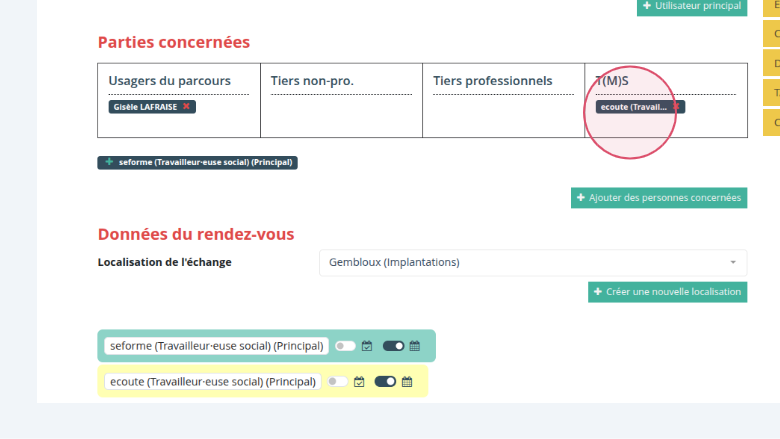
Ajouter des personnes concernées
Si vous souhaitez ajouter des personnes à votre RDV, vous pouvez les ajouter dans les parties concernées. Leurs agendas ainsi que leurs disponibilités s’afficheront. Attention, pour que les plages de disponibilité CHILL s’affichent, il faut que le petit bouton Disponibilités soit enclenché (ce qui n’est pas le cas dans l’impression d’écran). Bien les activer (voir impression d’écran suivante).
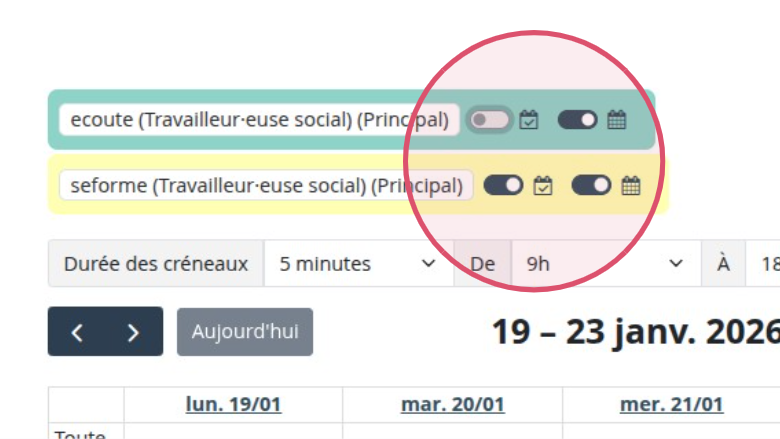
Visualiser les disponibilités CHILL et l’agenda externe
Les disponibilités CHILL s’affichent si le bouton de gauche est activé. Les rendez-vous des agendas externes s’affichent si le bouton de droite est activé. Dans cet exemple, les disponibilités CHILL de “Seforme” ainsi que son agenda externe seront visibles. Les disponibilités CHILL de ‘écoute" ne seront pas visibles mais bien son agenda externe (si synchronisé).
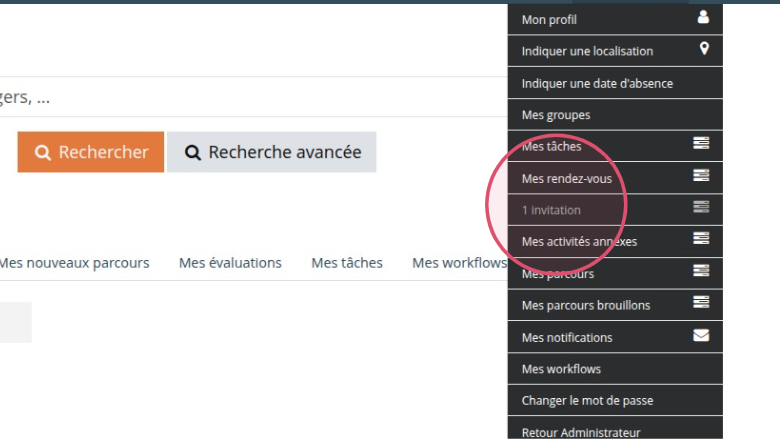
Visualiser les invitations des personnes concernées
Les personnes concernées qui ont été invitées à un RENDEZ-VOUS verront s’afficher dans leur profil un sous menu “mes invitations” avec le nombre d’invitation en attente. Dans cet exemple, 1 invitation est en attente.
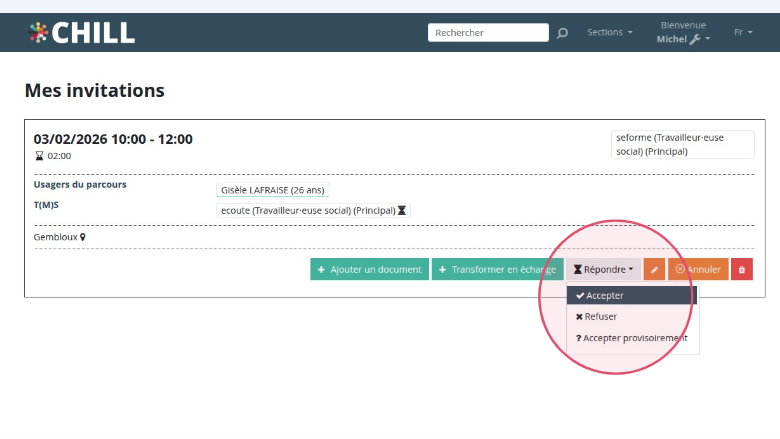
Accepter l’invitation à un rendez-vous
Le détail du rendez-vous s’affiche. Pour répondre, cliquez sur répondre. Plusieurs options sont disponibles: accepter, refuser ou accepter provisoirement.