Comment créer des plages de disponibilité?
TéléchargerCe guide explique comment créer des plages de disponibilité pour fixer par la suite des rendez-vous.
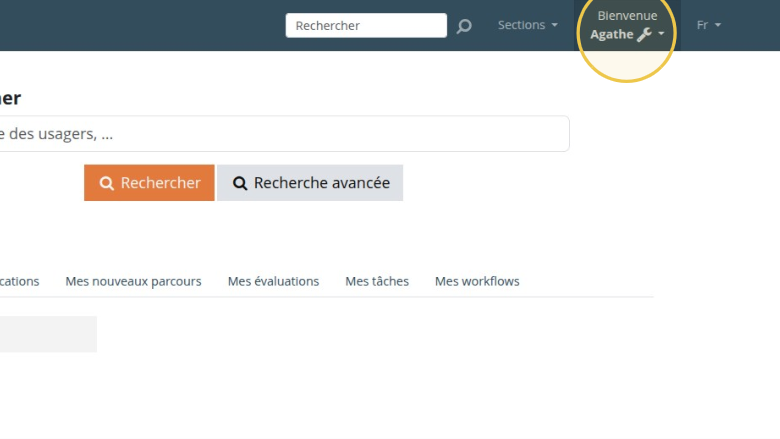
Accéder au menu principal
Cliquez sur le menu Bienvenue
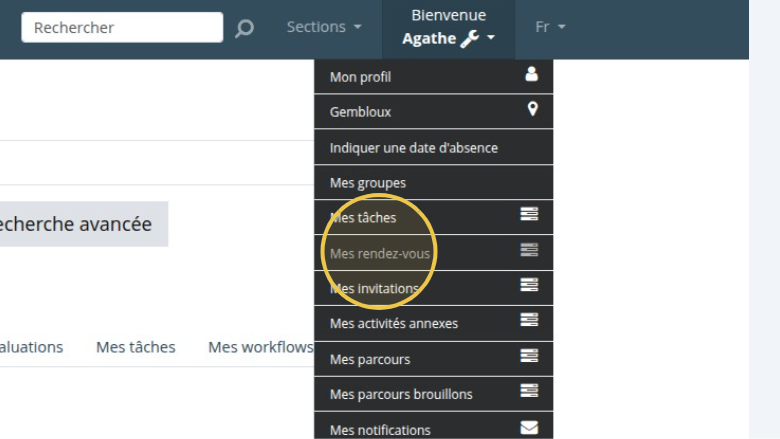
Ouvrir le sous-menu Mes rendez-vous
Cliquez sur le sous menu Mes rendez-vous
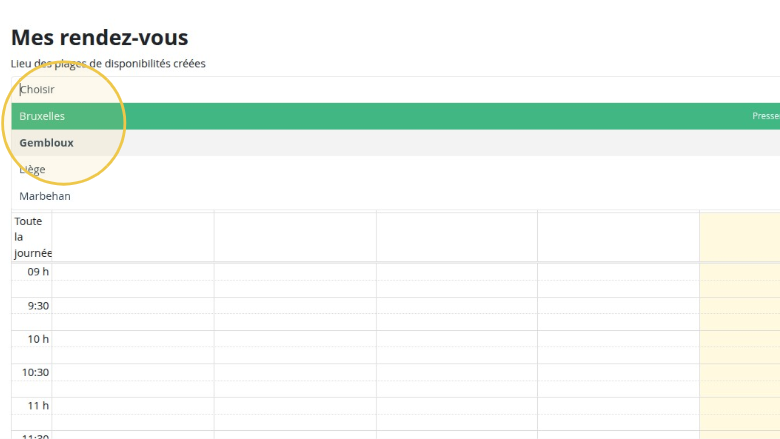
Sélectionner le lieu du rendez-vous
Sélectionnez le lieu du rendez-vous dans le menu déroulant
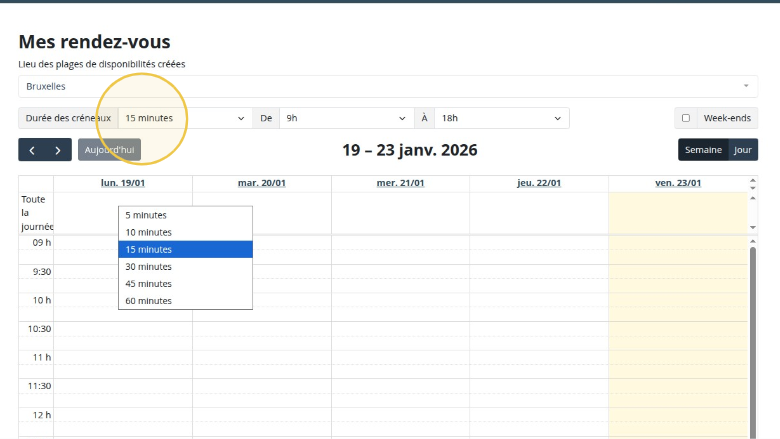
Sélectionner la durée des créneaux
Sélectionnez la durée des créneaux de rendez-vous en utilisant le menu déroulant.
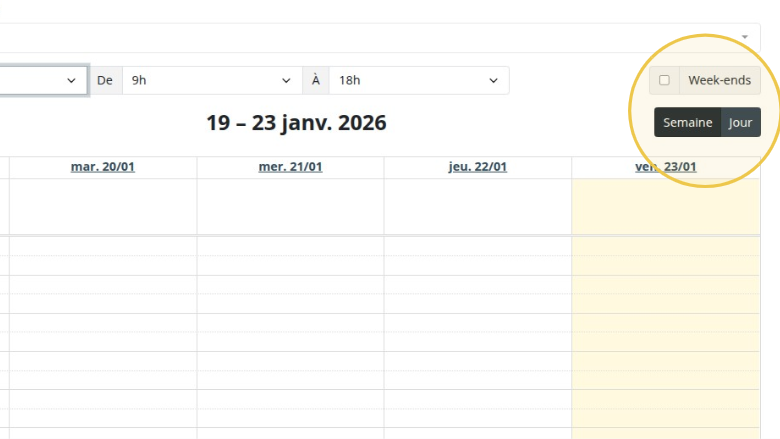
Personnaliser l’affichage de l’agenda
Personnalisez l’affichage de l’agenda en incluant les WE oui ou non, en passant d’un mode vue journalière (jour) ou hebdomadaire (semaine).
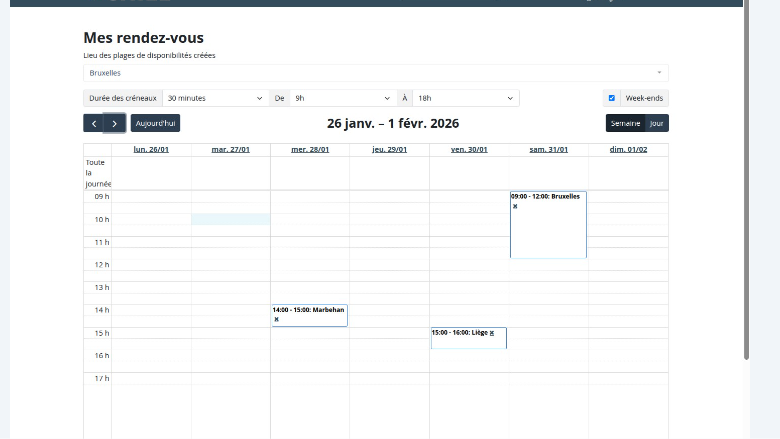
Visualiser les plages de disponibilité sans RDV
Cette vue vous permet de voir toutes les plages de disponibilités enregistrées dans l’agenda avec le créneau horaire et le lieu. Ces plages de disponibilités sont encore libres et sans RDV de planifié.
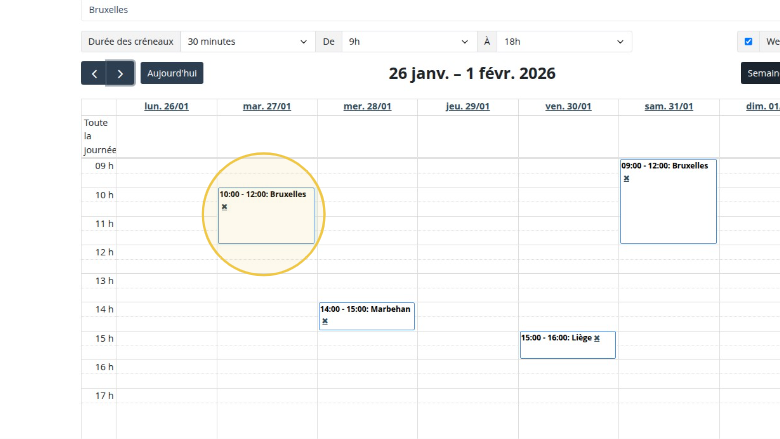
Ajouter une plage de disponibilité
Pour ajouter une plage de disponibilité, sélectionnez une heure de départ et une heure de fin. La plage de disponibilité s’affichera ensuite avec les détails d’horaire ainsi que le lieu.
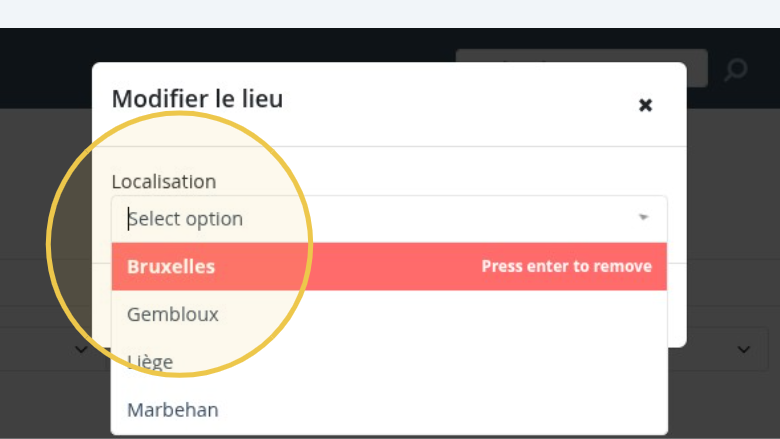
Modifier le lieu d’une plage de disponibilité
Pour modifier un lieu, cliquez sur la plage de disponibilité et choisissez un autre lieu, puis enregistrez.
Supprimer une plage de disponibilité
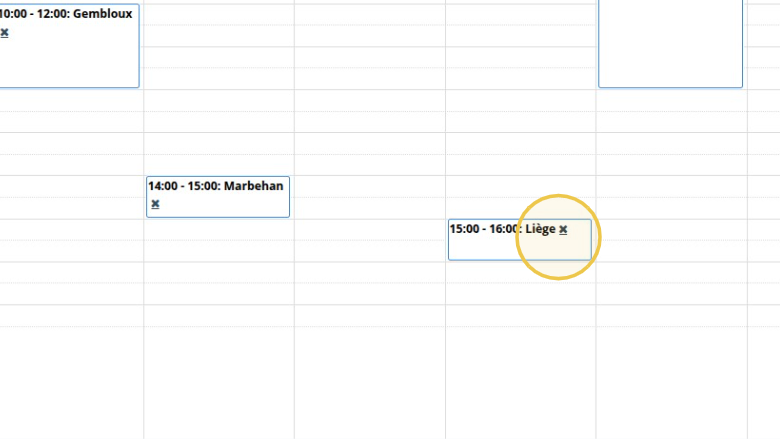
Pour supprimer une plage de disponibilité, cliquez sur la petite croix.
Copier les plages de disponibilité
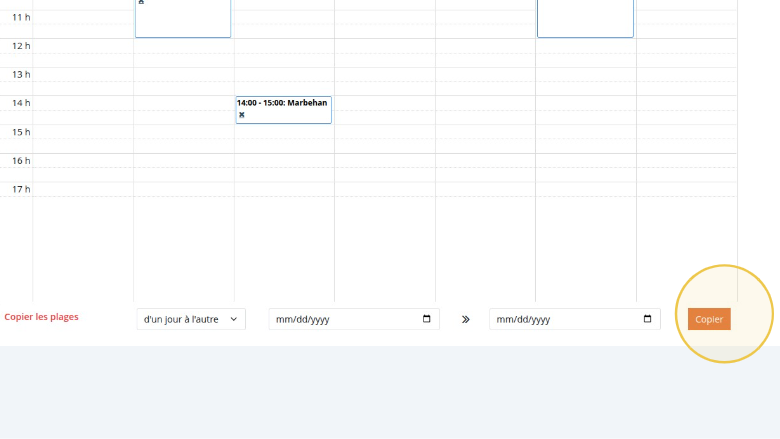
Il est possible de copier les plages de disponibilité d’un jour/semaie à l’autre via la barre du dessous.